Установка на macOS
Версия для Mac готовится к релизу.
Подробная инструкция по установке и подключению iPhone появится здесь перед выпуском.
 ВерниАпп
Для приложений, которые исчезли из российского App Store, но ещё доступны вашему Apple ID.
Установка приложения Что понадобится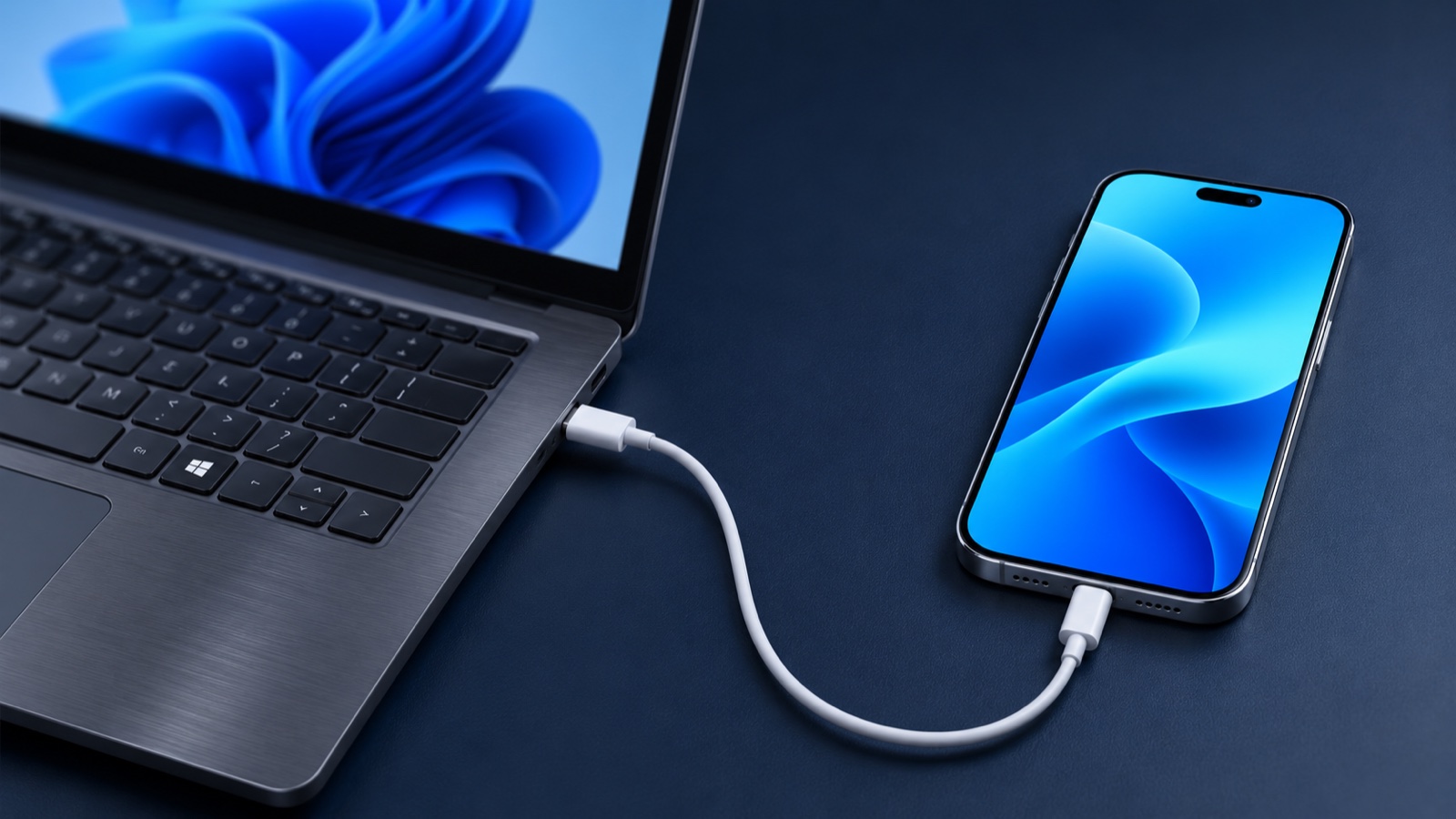
Сессия сохраняется в связке ключей macOS или диспетчере учётных данных Windows. Каталог хранится на вашем компьютере.
Для баланса и оплаты сервер хранит адрес Apple ID, баланс токенов и сведения о заказах. Как хранятся данные
Соедините iPhone с Mac или ПК кабелем. Откройте ВерниАпп.

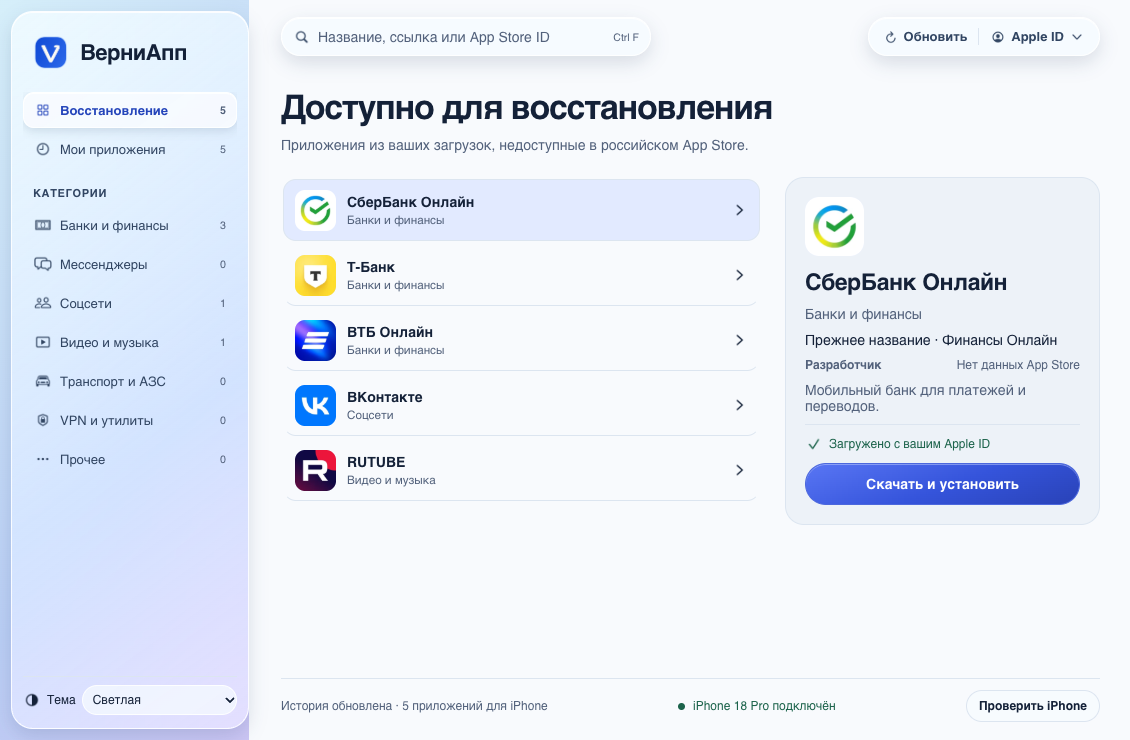
Войдите с прежним Apple ID, выберите приложение и нажмите «Скачать и установить».
Дождитесь подтверждения в ВерниАпп и откройте приложение на телефоне.
Выберите вашу систему
Версия для Mac готовится к релизу.
Подробная инструкция по установке и подключению iPhone появится здесь перед выпуском.
Версия для Windows готовится к релизу.
Подробная инструкция по установке и подключению iPhone появится здесь перед выпуском.
Нажмите «Купить токен» в ВерниАпп и оплатите через ЮKassa в браузере. Почту повторно вводить не нужно. После подтверждения оплаты токен появится на балансе.
Приём платежей готовится к запуску.
Доступность зависит от вашего Apple ID и конкретного выпуска. В каталоге появятся приложения, загрузку которых Apple подтвердила для вашего аккаунта.
Для обеих версий нужен iPhone и кабель. Требования к компьютеру и подготовка к установке будут описаны в инструкциях для macOS и Windows.
В окне ВерниАпп на Mac или компьютере с Windows. Выйти из аккаунта можно через меню Apple ID в программе.
Проверьте Apple ID и поищите по названию сервиса или выпуска в App Store.
Обе версии готовятся к релизу. Ссылки на скачивание появятся после проверки и выпуска.
Контакты поддержки ВерниАпп появятся к запуску.
Индивидуальный предприниматель Жигилий Антон Павлович